

Monitores Duplos Causando Dor no Pescoço? Saiba Como Ajustar e Salve Sua Coluna
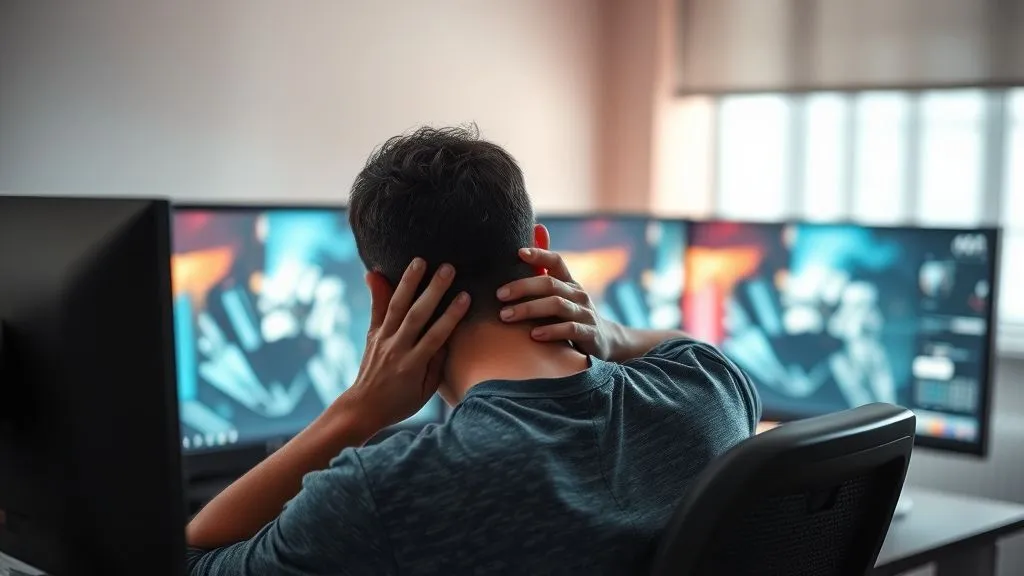
Por mais de 15 anos imerso no universo da Saúde para Gamers, eu vi inúmeros entusiastas e profissionais do eSports sacrificarem o bem-estar físico em nome da performance. Um dos erros mais comuns, e insidiosos, que presenciei é a má configuração de setups com monitores duplos, que invariavelmente leva a um problema crônico e debilitante: a dor no pescoço.
A promessa de uma experiência imersiva e multitarefa com dois monitores é sedutora, mas a realidade para muitos é uma batalha constante contra desconforto, rigidez e até lesões mais sérias na região cervical. O que deveria ser uma vantagem competitiva ou um prazer, torna-se uma fonte de sofrimento que compromete não só o tempo de jogo, mas a qualidade de vida.
Neste guia definitivo, vou compartilhar insights de especialista, frameworks acionáveis e estudos de caso que o ajudarão a não apenas resolver a questão de monitores duplos causando dor no pescoço, mas a transformar seu posto de comando em um santuário de produtividade e conforto. Prepare-se para aprender a ajustar seu setup de forma que sua saúde seja uma aliada, não um obstáculo, em suas jornadas digitais.
A Raiz do Problema: Por Que Monitores Duplos Afetam Seu Pescoço?
A transição de um único monitor para um setup de monitores duplos é um salto em produtividade e imersão. No entanto, essa mudança, se não for feita com consciência ergonômica, introduz novos desafios para sua postura. O corpo humano, em sua essência, busca a linha média. Quando adicionamos um segundo monitor, essa linha média é frequentemente comprometida.
A causa principal da dor no pescoço em setups duplos reside na necessidade constante de rotação ou inclinação da cabeça para visualizar o conteúdo em ambos os monitores. Seja para monitorar o chat da stream, verificar mapas em um jogo secundário ou simplesmente ter várias janelas abertas, essa movimentação repetitiva e muitas vezes assimétrica impõe estresse indevido aos músculos e articulações cervicais.
Eu vi esse cenário se desenrolar inúmeras vezes: gamers, absortos em suas tarefas, mal percebem que estão mantendo uma posição de cabeça rotacionada por longos períodos. Esse tipo de estresse estático e repetitivo não só causa fadiga muscular imediata, mas, com o tempo, pode levar a desequilíbrios musculares crônicos, dores de cabeça tensionais e até problemas de coluna mais sérios.
A Anatomia da Dor: Entendendo a Ergonomia do Gamer
Para combater a dor no pescoço, precisamos entender a mecânica por trás dela. A coluna cervical é projetada para flexibilidade, mas também para suporte. Quando a cabeça está alinhada sobre os ombros, o peso da cabeça (que pode ser de 4 a 5 kg) é distribuído de forma eficiente. No entanto, cada centímetro que a cabeça se projeta para frente ou para os lados aumenta exponencialmente a carga sobre os músculos do pescoço e da parte superior das costas.
A ergonomia do gamer não é apenas sobre ter um setup bonito; é sobre criar um ambiente que suporte a fisiologia humana durante longas horas de uso. Um setup ergonômico visa minimizar a tensão muscular, otimizar o fluxo sanguíneo e prevenir lesões por esforço repetitivo (LER) e distúrbios musculoesqueléticos (DME).
"A ergonomia não é um luxo, mas uma necessidade fundamental para a longevidade e performance de qualquer gamer sério. Ignorá-la é assinar um atestado de fadiga e dor." - Minha perspectiva após anos observando o impacto na saúde de gamers.
Segundo um estudo publicado no Journal of Physical Therapy Science, a má postura é um fator significativo para o desenvolvimento de dores cervicais e dorsais em indivíduos que passam longos períodos sentados. Para gamers, que frequentemente se inclinam para a frente ou rotacionam o pescoço, esse risco é ainda maior.
O Ponto de Partida: Avaliando Seu Setup Atual
Antes de fazer qualquer ajuste, é crucial realizar uma autoavaliação honesta do seu setup atual. Eu sugiro que você se sente em sua cadeira de jogo como faria normalmente e observe:
- Posição da cabeça: Você está olhando para cima, para baixo ou para os lados para ver um dos monitores?
- Ombros: Estão relaxados ou elevados e tensos?
- Punhos e braços: Estão em uma posição neutra ou dobrados em ângulos estranhos?
- Pés: Estão apoiados no chão ou em um apoio, ou estão pendurados?
A chave é identificar os pontos de tensão. Peça a um amigo para tirar uma foto sua enquanto você está no seu setup, em sua posição mais comum de jogo ou trabalho. Muitas vezes, o que sentimos ser uma postura 'confortável' é, na verdade, uma postura que está sobrecarregando certas partes do corpo.

Ajuste Essencial 1: Posição e Altura Correta dos Monitores
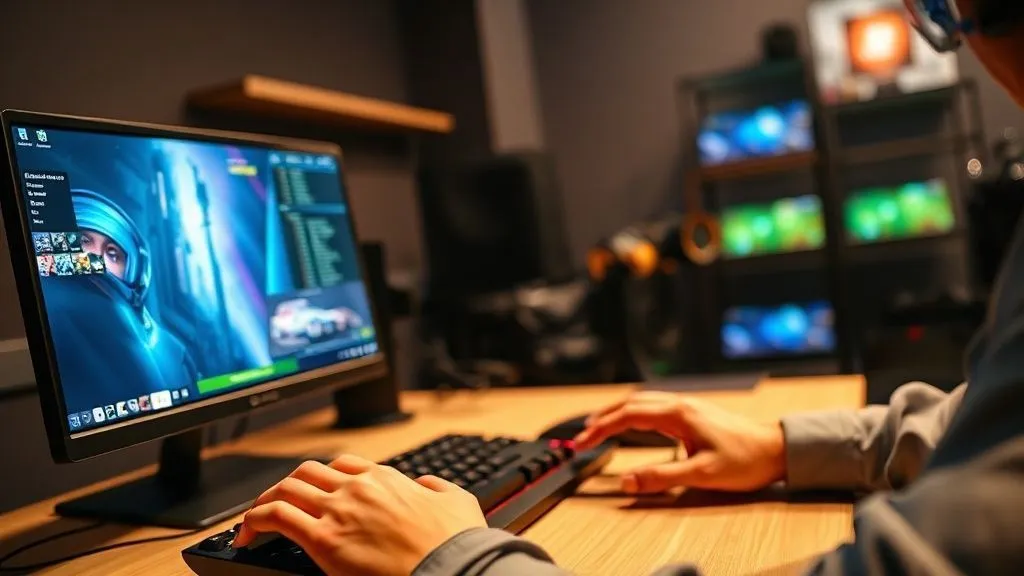
Este é o pilar fundamental para evitar que monitores duplos causando dor no pescoço se torne sua realidade. A configuração ideal de monitores duplos depende muito do seu uso principal.
Cenário A: Um Monitor Principal e Um Secundário (Mais Comum para Gamers)
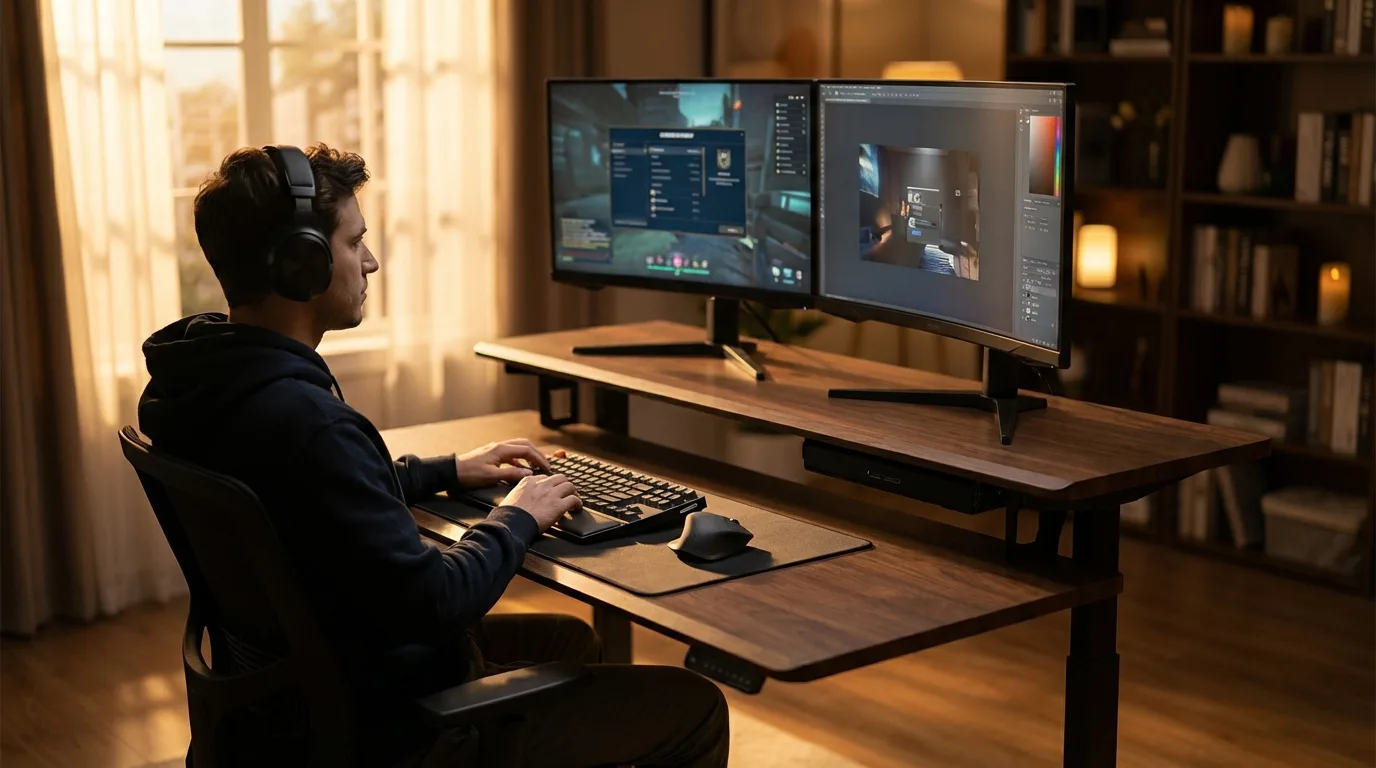
- Monitor Principal: Posicione-o diretamente à sua frente, centralizado com seu nariz e torso. A borda superior da tela deve estar no nível dos seus olhos ou ligeiramente abaixo. Isso permite que você olhe ligeiramente para baixo, que é a posição mais confortável para o pescoço e os olhos.
- Monitor Secundário: Coloque-o adjacente ao monitor principal, no lado que você mais usa (geralmente o lado da mão dominante para interações rápidas). Angule-o ligeiramente em sua direção. A altura deve ser a mesma do monitor principal. Evite girar a cabeça excessivamente para vê-lo; um leve movimento dos olhos deve ser suficiente para a maior parte do tempo.
Cenário B: Dois Monitores Usados Igualmente (Para Multitarefa Intensa)
- Centralização: Em vez de centralizar um único monitor, centralize o ponto de encontro dos dois monitores em relação ao seu corpo. Isso significa que você terá uma pequena divisão no centro do seu campo de visão.
- Angulação: Angule ambos os monitores ligeiramente para dentro, como se estivessem 'abraçando' você. A altura deve ser a mesma para ambos, com a borda superior no nível dos olhos.
A Altura Ideal do Monitor: Uma Regra de Ouro
Independentemente da configuração, a regra de ouro para a altura é: quando você está sentado em sua postura mais ergonômica, a borda superior da tela deve estar no nível dos seus olhos ou ligeiramente abaixo. Se você tiver que inclinar a cabeça para cima para ver a parte superior da tela, ou para baixo para ver a parte inferior, a altura está incorreta.
Utilize braços de monitor ajustáveis. Na minha experiência, eles são um investimento que se paga exponencialmente em conforto e saúde. Eles permitem uma flexibilidade incomparável na altura, profundidade e angulação, garantindo que você possa adaptar o setup às suas necessidades específicas.
Ajuste Essencial 2: A Importância da Cadeira e Postura
Seus monitores podem estar perfeitamente ajustados, mas se sua cadeira e postura estiverem incorretas, a dor no pescoço persistirá. A cadeira de gaming ideal não é apenas bonita, mas funcional e ergonômica.
Características da Cadeira Ergonômica:
- Apoio Lombar: Essencial para manter a curva natural da coluna.
- Apoio de Braço Ajustável: Permite que seus cotovelos formem um ângulo de 90 graus, aliviando a tensão nos ombros e pescoço.
- Altura Ajustável: Permite que seus pés fiquem planos no chão ou em um apoio para os pés, com os joelhos em um ângulo de 90-100 graus.
- Encosto Reclinável: Para pausas rápidas e para variar a postura.
Postura Correta:
- Pés Planos: Mantenha os pés planos no chão ou em um apoio para os pés.
- Costas Retas: Sente-se ereto, com a coluna apoiada no encosto da cadeira.
- Ombros Relaxados: Deixe seus ombros caírem naturalmente, longe das orelhas.
- Cabeça Alinhada: Mantenha a cabeça alinhada com a coluna, olhando para a frente.
Estudo de Caso: A Transformação de Setup de um Streamer
Conheci um streamer chamado "Nexus" que sofria de dores crônicas no pescoço e ombros, impactando suas transmissões diárias. Ele usava dois monitores de 27 polegadas, ambos em suportes fixos e desalinhados. Seu monitor principal estava muito baixo, forçando-o a curvar o pescoço, e o secundário estava muito à direita, exigindo rotação constante.
Ao implementar o primeiro passo de ajuste de monitores com um braço duplo e, em seguida, investir em uma cadeira ergonômica de qualidade com apoio lombar e de braço ajustável, a mudança foi drástica. Em apenas duas semanas, Nexus relatou uma redução de 70% na dor. Ele também começou a fazer pausas mais frequentes. Isso resultou não apenas em menos dor, mas também em um aumento na sua consistência de streaming e na qualidade de sua interação com os espectadores, pois ele estava mais confortável e focado.
Ajuste Essencial 3: Otimizando o Campo de Visão Principal
Em um setup de monitor duplo, é crucial definir qual é o seu monitor principal – aquele onde você passará a maior parte do tempo jogando ou trabalhando. Este monitor deve ser o foco da sua configuração ergonômica.
Posicione seu monitor principal de forma que o centro da tela esteja ligeiramente abaixo do nível dos seus olhos, e a uma distância de um braço esticado. Isso minimiza o movimento ocular e cervical. Para o monitor secundário, como mencionei, a angulação é chave. Ele não deve estar tão distante que exija uma rotação significativa do pescoço, nem tão próximo que invada o campo de visão principal de forma desconfortável.
Ajustar a escala da interface do usuário (UI) e o tamanho da fonte também pode ajudar. Se você está forçando os olhos para ler texto pequeno no monitor secundário, isso pode contribuir para a tensão ocular e, consequentemente, dor no pescoço, pois você pode se inclinar para frente inconscientemente.

Ajuste Essencial 4: Gerenciamento de Cabos e Espaço
Embora possa parecer um detalhe, a organização do seu espaço de trabalho tem um impacto direto na sua postura e, consequentemente, na prevenção da dor no pescoço. Cabos emaranhados e um espaço desorganizado podem levar a:
- Posicionamento Incorreto: Seus monitores podem não estar na posição ideal porque os cabos estão limitando o movimento.
- Estresse Visual: A desordem pode ser uma distração visual, aumentando a fadiga ocular.
- Limitação de Movimento: Você pode se ver curvado ou contorcido para acessar periféricos ou lidar com cabos.
Invista em gerenciamento de cabos. Abraçadeiras, organizadores de cabos e canaletas são seus melhores amigos. Mantenha a área sob sua mesa limpa e desobstruída. Isso não só melhora a estética, mas também permite que você mova seus pés livremente e mantenha uma postura mais relaxada.
Ajuste Essencial 5: Pausas Ativas e Exercícios de Alongamento
Mesmo o setup mais ergonômico do mundo não o salvará se você passar horas a fio na mesma posição. O corpo humano foi feito para se mover. As pausas ativas são tão cruciais quanto o ajuste do hardware.
Rotina de Pausas e Alongamentos (A Cada 30-60 Minutos):
- Levante-se e Caminhe: Saia da cadeira por 2-5 minutos. Pegue água, vá ao banheiro, estique as pernas.
- Alongamento de Pescoço: Incline a cabeça suavemente para um lado, levando a orelha em direção ao ombro. Segure por 15-20 segundos. Repita para o outro lado. Em seguida, olhe para cima e para baixo lentamente.
- Alongamento de Ombro: Puxe um braço através do peito com o outro braço para esticar o ombro. Segure por 15-20 segundos. Repita para o outro lado.
- Rotação de Punho e Dedos: Faça círculos com os punhos e estique os dedos para aliviar a tensão.
A consistência é a chave. Defina um lembrete no seu telefone ou use um aplicativo de pausas para garantir que você esteja se movendo regularmente. Como a Harvard Medical School recomenda, fazer pequenas pausas e alongamentos ao longo do dia pode reduzir significativamente a dor e melhorar a produtividade.

Ajuste Essencial 6: Iluminação e Redução de Fadiga Ocular
A fadiga ocular, embora não seja diretamente uma dor no pescoço, está intrinsecamente ligada a ela. Quando seus olhos estão cansados, você pode se inclinar para a frente, forçar a visão ou inconscientemente alterar sua postura para compensar. Isso, por sua vez, coloca estresse no pescoço.
Dicas de Iluminação:
- Luz Ambiente: Evite luzes brilhantes diretamente atrás ou na frente dos monitores, pois elas podem causar reflexos e ofuscamento. Uma iluminação ambiente suave e difusa é ideal.
- Temperatura de Cor: Prefira luzes com temperatura de cor mais quente (amarelada) à noite, para reduzir a exposição à luz azul, que pode perturbar o sono e causar fadiga ocular.
- Barras de Luz para Monitor: Considere uma barra de luz para monitor. Elas iluminam apenas a mesa e o teclado, sem criar reflexos na tela.
Redução da Fadiga Ocular:
- Regra 20-20-20: A cada 20 minutos, olhe para algo a 20 pés (cerca de 6 metros) de distância por 20 segundos. Isso ajuda a redefinir o foco dos seus olhos.
- Ajuste o Brilho: O brilho do seu monitor deve ser semelhante ao brilho da sala. Não muito forte, nem muito fraco.
- Filtros de Luz Azul: Muitos monitores e sistemas operacionais agora oferecem filtros de luz azul. Use-os, especialmente à noite.
Ajuste Essencial 7: Considerações Finais sobre Hardware
Nem todo hardware é criado igual, e algumas escolhas podem impactar sua saúde ergonômica.
Monitores:
- Tamanho e Resolução: Monitores muito grandes podem exigir mais movimento ocular e da cabeça. Encontre um equilíbrio entre imersão e conforto. Resoluções mais altas permitem mais espaço na tela, mas certifique-se de que o texto não seja muito pequeno.
- Taxa de Atualização: Monitores com alta taxa de atualização (120Hz+) podem reduzir a fadiga ocular, pois as imagens são mais suaves.
Periféricos:
- Teclado Ergonômico: Teclados divididos ou ergonômicos podem ajudar a manter seus pulsos em uma posição mais natural.
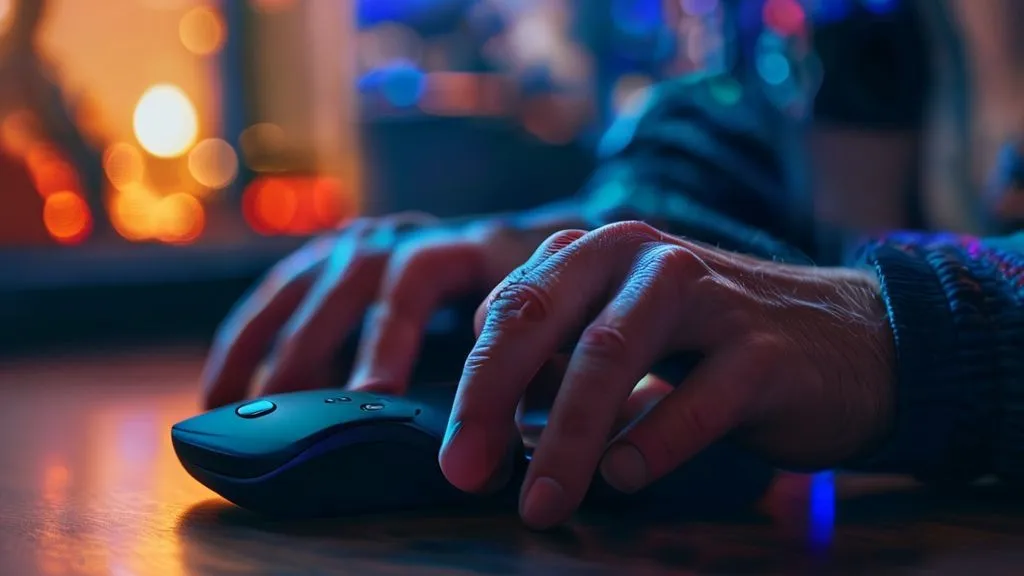
- Mouse Ergonômico: Mouses verticais ou mouses de trackball podem reduzir a tensão no punho e no braço, o que, por sua vez, pode evitar a propagação da tensão para o ombro e pescoço.
Lembre-se, o objetivo é criar um setup que minimize o estresse em todas as partes do seu corpo, permitindo que você jogue e trabalhe por mais tempo sem desconforto.
| Componente | Configuração Ruim | Impacto na Saúde | Solução Ergonômica |
|---|---|---|---|
| Monitores (Altura/Posição) | Desalinhados, muito altos/baixos, muito afastados | Dor cervical, rigidez, fadiga ocular | Braços de monitor ajustáveis, alinhamento ocular, distância de um braço |
| Cadeira Gamer | Sem apoio lombar, apoios de braço fixos, altura incorreta | Dor lombar, ombros tensos, má postura geral | Ajustes multifuncionais, apoio lombar, altura correta |
| Periféricos (Teclado/Mouse) | Teclado plano, mouse convencional | LER em punhos, cotovelos, ombros | Teclados ergonômicos, mouses verticais/trackball |
| Iluminação | Brilho excessivo, reflexos, luz azul intensa | Fadiga ocular, dores de cabeça, distúrbios do sono | Luz ambiente difusa, barras de luz, filtros de luz azul |
Perguntas Frequentes (FAQ)
Qual é a distância ideal entre meus olhos e os monitores? A regra geral é manter os monitores a uma distância de um braço esticado (aproximadamente 50-70 cm). Isso garante que seus olhos não precisem se esforçar demais para focar e que a tela preencha seu campo de visão de forma confortável. Ajuste conforme o tamanho da tela: monitores maiores podem precisar de um pouco mais de distância.
Devo usar um suporte ou braço para monitor duplo? Absolutamente. Na minha experiência, braços de monitor duplos são um dos melhores investimentos para a saúde ergonômica de um gamer. Eles oferecem flexibilidade incomparável para ajustar altura, profundidade e angulação, permitindo que você encontre a posição perfeita para evitar que monitores duplos causando dor no pescoço se torne um problema.
Meus monitores devem ser do mesmo tamanho e modelo? Não é estritamente necessário, mas ter monitores do mesmo tamanho e resolução pode facilitar o alinhamento visual e reduzir a sensação de "salto" ao mover o cursor entre as telas. Se você tiver tamanhos diferentes, posicione o monitor principal centralizado e o secundário ao lado, ajustando a altura para que as bordas superiores ou centros visuais estejam alinhados.
Quais exercícios de alongamento são mais eficazes para prevenir a dor no pescoço? Alongamentos suaves de flexão lateral do pescoço (orelha ao ombro), rotações lentas da cabeça, retração do queixo (para corrigir a postura da cabeça para a frente) e alongamentos dos músculos trapézios e romboides são altamente eficazes. Lembre-se de fazer esses alongamentos regularmente, em pequenas pausas, e nunca forçar o movimento.
Ajustar o brilho e contraste dos monitores realmente ajuda na dor no pescoço? Sim, indiretamente. A fadiga ocular pode levar a posturas compensatórias, como inclinar a cabeça para frente ou apertar os olhos, o que, por sua vez, tensiona os músculos do pescoço. Ajustar o brilho e contraste para corresponder à iluminação ambiente, usar filtros de luz azul e seguir a regra 20-20-20 (pausas visuais) reduz a fadiga ocular e, consequentemente, minimiza a tensão no pescoço.
Leitura Recomendada
- 5 Estratégias Essenciais: Diga Adeus ao Brain Fog Gamer com Hidratação Funcional
- LER no Punho do Gamer: 7 Passos para Voltar a Jogar Sem Dor
- Pescoço Dói Mesmo com Monitor Ajustado? 7 Causas e Soluções para Gamers
- Aliviar Dor Muscular no Pescoço de Gamers: 7 Estratégias Essenciais Agora!
- 5 Passos para Superar Exaustão Mental Gamer: Terapia Online Ajuda?
Principais Pontos e Considerações Finais
A dor no pescoço causada por setups de monitores duplos não é uma fatalidade, mas um sintoma de uma configuração ergonômica inadequada. Como um veterano da indústria de Saúde para Gamers, posso afirmar que a solução reside na atenção aos detalhes e na adoção de hábitos conscientes.
- Centralize seu Monitor Principal: Ele deve ser o foco do seu campo de visão.
- Ajuste a Altura: Borda superior da tela no nível dos olhos ou ligeiramente abaixo.
- Invista em Ergonomia: Braços de monitor e uma cadeira ergonômica são essenciais.
- Mantenha a Postura: Pés no chão, costas apoiadas, ombros relaxados.
- Faça Pausas Ativas: Movimente-se e alongue-se a cada 30-60 minutos.
- Otimize a Iluminação: Reduza o brilho, evite reflexos e use filtros de luz azul.
- Gerencie Cabos: Um espaço organizado contribui para uma postura melhor.
Lembre-se, sua jornada como gamer deve ser de prazer e desempenho, não de dor. Ao implementar esses 7 ajustes essenciais, você não apenas resolverá o problema de monitores duplos causando dor no pescoço, mas também investirá na sua saúde a longo prazo, garantindo que você possa continuar a desfrutar do seu hobby por muitos e muitos anos.

Seu endereço de e-mail não será publicado. Campos obrigatórios são marcados *