


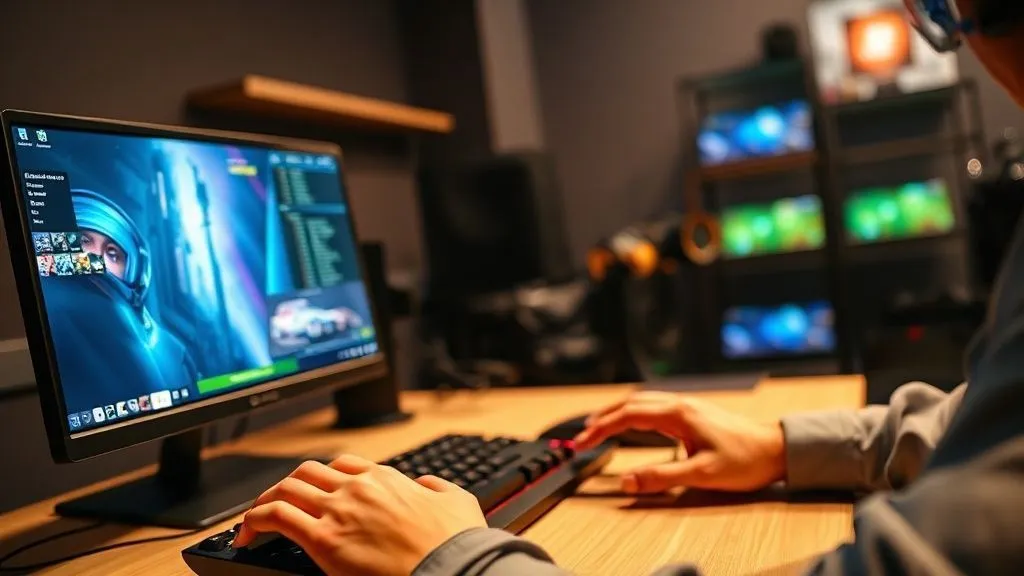
Como ajustar monitor gamer para prevenir lesões oculares e cervicais? O Guia do Especialista
Na minha jornada de mais de 15 anos imerso no universo da saúde para gamers, eu vi incontáveis talentos ascenderem e, infelizmente, muitos outros se depararem com um inimigo silencioso: o desconforto físico. É uma realidade que poucos reconhecem até que seja tarde demais, mas a forma como interagimos com nosso setup de gaming pode ser a linha tênue entre uma sessão épica e semanas de dor.
A verdade é que a paixão pelos games, a imersão em mundos digitais e a busca pela performance muitas vezes nos fazem esquecer do nosso próprio corpo. Horas a fio diante da tela, com uma postura inadequada e um monitor mal ajustado, não são apenas um pequeno incômodo; são um convite aberto para lesões oculares, dores de cabeça e, especialmente, problemas cervicais que podem comprometer não só sua carreira gamer, mas sua qualidade de vida.
Este artigo é o seu mapa para navegar por esse desafio. Eu vou te guiar passo a passo, compartilhando insights práticos e baseados em anos de experiência e pesquisa, sobre como ajustar monitor gamer para prevenir lesões oculares e cervicais. Prepare-se para transformar seu setup em um santuário de performance e bem-estar, garantindo que sua paixão pelos jogos seja sustentável e livre de dor.
A Base de Tudo: A Posição Ideal do Monitor Gamer
Começamos pelo ponto focal de todo o seu setup: o monitor. Ele não é apenas a janela para o seu mundo virtual, mas o principal vetor de interação que impacta diretamente sua saúde ocular e cervical. Acredite em mim, um erro simples aqui pode desencadear uma cascata de problemas.
Altura do Monitor: O Segredo para uma Coluna Saudável
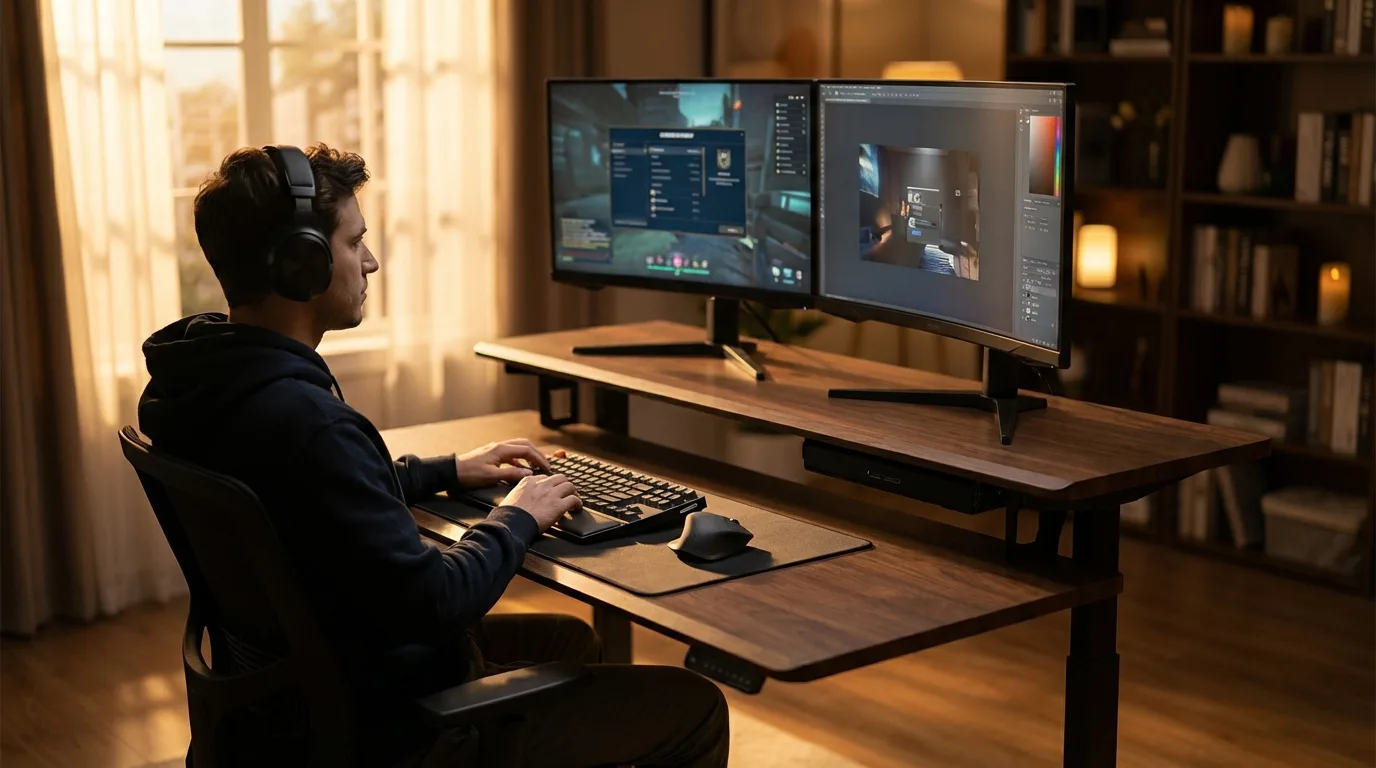
A altura é, sem dúvida, o fator mais crítico. Eu já observei jogadores talentosos com a cabeça curvada para baixo ou esticada para cima, resultando em tensões crônicas no pescoço. A regra de ouro é simples, mas frequentemente ignorada:
- Linha dos olhos no terço superior da tela: A borda superior do seu monitor deve estar na altura dos seus olhos ou um pouco abaixo. Isso permite que você olhe ligeiramente para baixo, uma posição mais natural e relaxante para o pescoço e os olhos.
- Use suportes ou braços articulados: Se o seu monitor não tiver ajuste de altura nativo, invista em um suporte de monitor ou um braço articulado. Eles oferecem flexibilidade e são um investimento mínimo comparado ao custo de uma visita ao quiroprático.
- Monitores ultrawide: Se você usa um ultrawide, o centro da tela deve estar na altura dos olhos. Para monitores muito grandes, considere a linha superior como referência, mas priorize o conforto central.
“Um monitor bem posicionado é a primeira linha de defesa contra a fadiga cervical e ocular. É um ajuste simples com um impacto monumental.”
Distância de Visualização: Protegendo seus Olhos
A distância entre você e o monitor é crucial para reduzir a fadiga ocular. Olhar para algo muito próximo por longos períodos força seus olhos a trabalharem mais, levando a ressecamento, irritação e dores de cabeça.
- Regra do Braço Esticado: Sente-se confortavelmente em sua cadeira e estique o braço. A ponta dos seus dedos deve tocar ou estar muito próxima da tela do monitor. Isso geralmente se traduz em uma distância de 50 a 70 centímetros.
- Considere o tamanho da tela: Monitores maiores podem exigir uma distância ligeiramente maior. Para telas de 27 polegadas ou mais, você pode precisar de até 1 metro de distância para cobrir todo o campo de visão confortavelmente.
- Ajuste para o seu conforto: Se você usa óculos, ou tem alguma condição ocular, ajuste a distância para que você possa ver claramente sem se inclinar para frente ou forçar a visão.
Ângulo e Inclinação: Evitando Reflexos e Desconforto
O ângulo do monitor é muitas vezes negligenciado, mas pode ter um grande impacto na sua experiência e saúde.
- Incline ligeiramente para trás: O monitor deve ser inclinado levemente para trás, cerca de 10 a 20 graus. Isso ajuda a refletir a luz do teto para longe dos seus olhos e oferece um campo de visão mais natural.
- Evite reflexos: Posicione seu monitor de forma que janelas ou fontes de luz intensas não reflitam diretamente na tela, forçando seus olhos a se ajustarem constantemente.

O Impacto da Iluminação e do Brilho na Saúde Ocular
Não é apenas o monitor que importa, mas o ambiente em que ele está inserido. A iluminação ambiente e os ajustes de brilho e contraste do seu monitor trabalham em conjunto para ditar o nível de estresse que seus olhos experimentam.
Brilho e Contraste: O Equilíbrio Perfeito
Ajustar o brilho e o contraste do seu monitor é como encontrar a temperatura ideal para um banho: muito quente ou muito frio é desconfortável.
- Brilho compatível com o ambiente: O brilho do seu monitor deve ser semelhante ao brilho da iluminação ambiente. Se a tela parecer uma lanterna em uma sala escura, está muito brilhante. Se você tiver que forçar para ver, está muito escuro. Um bom ponto de partida é reduzir o brilho para cerca de 50-70% e ajustar a partir daí.
- Contraste: O contraste deve ser alto o suficiente para distinguir claramente os elementos na tela, mas não tão alto que cause um brilho excessivo. Experimente entre 70-80% e veja o que funciona para você.
- Modos de imagem: Muitos monitores gamers vêm com modos de imagem predefinidos (Game, Cinema, Texto, etc.). Explore-os, mas esteja ciente de que o modo 'Game' muitas vezes aumenta o brilho e o contraste de forma agressiva, o que pode ser prejudicial a longo prazo. Prefira um modo mais neutro e ajuste manualmente.
Iluminação Ambiente: Aliada ou Inimiga?
A iluminação do seu quarto é tão importante quanto a do seu monitor. Um ambiente muito escuro ou muito claro pode criar um contraste excessivo, forçando seus olhos a se adaptarem constantemente.
- Luz suave e indireta: Prefira iluminação ambiente suave e indireta. Uma luminária atrás do monitor (bias lighting) pode reduzir a fadiga ocular ao diminuir o contraste entre a tela brilhante e o ambiente escuro.
- Evite luzes diretas: Posicione seu setup de forma que janelas ou lâmpadas não brilhem diretamente na sua tela ou nos seus olhos.
Taxa de Atualização e Tempo de Resposta: Mais do que Desempenho, é Conforto
Gamers geralmente focam na taxa de atualização (Hz) e tempo de resposta (ms) para ganho de performance, mas esses atributos também desempenham um papel crucial na saúde ocular.
A Suavidade da Imagem e a Fadiga Ocular
Uma taxa de atualização mais alta significa que a imagem na tela é atualizada mais vezes por segundo, resultando em movimentos mais fluidos e menos 'stuttering' ou 'tearing'.
- Menos esforço visual: Em monitores com baixas taxas de atualização (60Hz), seus olhos precisam trabalhar mais para preencher as lacunas entre os quadros, o que pode levar à fadiga ocular. Monitores de 120Hz, 144Hz ou mais oferecem uma experiência visual muito mais suave, reduzindo o esforço.
- Sincronização Adaptativa (FreeSync/G-Sync): Essas tecnologias sincronizam a taxa de atualização do monitor com a taxa de quadros da sua GPU, eliminando o tearing e stuttering. Isso não só melhora a experiência de jogo, mas também contribui para um conforto visual prolongado.
“A fluidez visual de um monitor com alta taxa de atualização não é um luxo, é uma necessidade ergonômica para quem passa horas na frente da tela.”
| Configuração do Monitor | Recomendação |
|---|---|
| Brilho Ideal | 50-70% do máximo, ajustado ao ambiente |
| Contraste Ideal | 70-80% do máximo, para clareza sem excesso |
| Taxa de Atualização (Hz) | 120Hz ou superior para fluidez |
| Filtro de Luz Azul | Sempre ativo, especialmente à noite |
Filtros de Luz Azul e Modos de Leitura: Aliados Inesperados
A luz azul emitida pelos monitores tem sido objeto de muita discussão. Embora a pesquisa ainda esteja evoluindo, é inegável que a exposição prolongada pode afetar o ciclo do sono e contribuir para a fadiga ocular digital.
Reduzindo a Exposição à Luz Azul
Muitos monitores modernos vêm com modos de baixa luz azul ou filtros de hardware. Se o seu não tiver, você pode usar soluções de software:
- Filtros de Hardware: Verifique as configurações do seu monitor. Muitos têm um modo 'Low Blue Light' ou 'Eye Saver'. Ative-o, especialmente durante as sessões noturnas.
- Filtros de Software: Programas como f.lux (gratuito) ou o 'Luz Noturna' embutido no Windows ajustam automaticamente a temperatura de cor da sua tela para tons mais quentes após o pôr do sol, reduzindo a emissão de luz azul.
- Óculos com Filtro de Luz Azul: Para uma camada extra de proteção, óculos com lentes que filtram a luz azul podem ser eficazes, especialmente se você é sensível ou joga por longos períodos.
Modos de Leitura e Escala de Cinza
Embora menos relevantes para jogos, alguns monitores oferecem modos de leitura que transformam a tela em escala de cinza ou emulam papel. Isso pode ser útil se você também usa seu monitor para tarefas de produtividade ou estudo, em casos extremos, para dar um descanso aos olhos durante uma pausa no jogo.
Pausas Ativas e a Regra 20-20-20: O Poder da Prevenção Ativa
Nenhum ajuste de monitor, por mais perfeito que seja, pode substituir a importância das pausas. Nossos corpos e olhos não foram feitos para ficar imóveis e focados em uma única distância por horas a fio.
A Regra 20-20-20: Simples e Eficaz
Eu sempre recomendo a regra 20-20-20 para todos os gamers e profissionais de escritório:
- A cada 20 minutos: Faça uma pausa.
- Olhe para algo a 20 pés (cerca de 6 metros): Foque sua visão em um objeto distante.
- Por 20 segundos: Mantenha o foco.
Esta prática simples permite que os músculos dos seus olhos relaxem e ajuda a reidratar os olhos, reduzindo a fadiga e o ressecamento. A American Academy of Ophthalmology endossa essa técnica como uma forma eficaz de prevenir a síndrome da visão de computador.
Pausas para Movimento: Aliviando a Tensão Cervical
Além das pausas oculares, é crucial movimentar o corpo. A cada hora, levante-se, estique-se, caminhe um pouco. Isso alivia a pressão na coluna, melhora a circulação e pode prevenir dores no pescoço e nas costas.
A Ergonomia da Cadeira e da Mesa: Complementando seu Monitor
O monitor é uma peça do quebra-cabeça ergonômico. Sua cadeira e sua mesa são igualmente importantes para uma postura saudável e para garantir que os ajustes do monitor sejam eficazes.
A Cadeira: Seu Trono de Conforto
Uma boa cadeira gamer ou ergonômica oferece suporte vital para a coluna.
- Suporte Lombar: Ajuste o suporte lombar para que ele se encaixe na curva natural da sua parte inferior das costas.
- Altura da Cadeira: Seus pés devem estar apoiados no chão ou em um apoio para os pés, com os joelhos em um ângulo de 90 graus.
- Apoio de Braço: Ajuste os apoios de braço para que seus cotovelos formem um ângulo de 90 a 100 graus, relaxando os ombros.
A Mesa: A Plataforma do Seu Mundo
A altura da sua mesa influencia diretamente a posição do seu teclado, mouse e, consequentemente, a sua postura.
- Altura Adequada: Seus braços devem estar relaxados e seus pulsos retos ao usar o teclado e o mouse. Mesas com ajuste de altura são ideais, permitindo alternar entre sentar e ficar em pé.
- Espaço Suficiente: Certifique-se de ter espaço suficiente para o monitor, teclado, mouse e para apoiar os antebraços.
Estudo de Caso: A Transformação de um Gamer Profissional
Estudo de Caso: Como Leo 'Spectre' Silva Superou a Fadiga Crônica
Leo 'Spectre' Silva, um talentoso jogador de esports em ascensão, enfrentava um problema sério: dores de cabeça persistentes e uma dor cervical que ameaçava sua carreira. Ele passava entre 8 a 10 horas diárias treinando, com um monitor ultrawide de 34 polegadas posicionado diretamente sobre a mesa, sem qualquer ajuste. Sua cadeira, embora de boa qualidade, não estava configurada para ele. Eu o conheci em um evento e percebi o problema imediatamente.
Nossa intervenção foi em fases:
- Ajuste do Monitor: Instalamos um braço articulado. Elevamos o monitor para que a borda superior ficasse na altura dos olhos de Leo, e o afastamos para cerca de 70 cm de distância. Inclinamos levemente a tela.
- Iluminação e Software: Adicionamos uma luz de polarização (bias lighting) atrás do monitor e configuramos o f.lux para ajustar a temperatura de cor automaticamente.
- Pausas e Exercícios: Implementamos a regra 20-20-20 e um alarme a cada hora para pausas de 5 minutos com alongamentos específicos para o pescoço e ombros.
- Cadeira e Postura: Ajustamos a altura da cadeira, o suporte lombar e os apoios de braço para garantir que Leo mantivesse uma postura neutra, com os pés no chão e os cotovelos em 90 graus.
Em apenas três semanas, Leo relatou uma redução de 80% nas dores de cabeça e cervical. Sua performance nos treinos melhorou, pois ele conseguia manter a concentração por mais tempo sem o desconforto. Ele se tornou um defensor fervoroso da ergonomia, provando que pequenos ajustes podem ter um impacto gigantesco na saúde e na carreira de um gamer. A Organização Mundial da Saúde (OMS) destaca a importância da ergonomia em todos os ambientes de trabalho, incluindo o gaming.
Ferramentas e Recursos Essenciais para Avaliar seu Setup
Para garantir que você está no caminho certo, existem algumas ferramentas e recursos que podem ajudar a otimizar seu setup e monitorar sua saúde.
- Aplicativos de Lembrete de Pausa: Existem diversos aplicativos (como o WorkRave ou o Eyeleo) que podem lembrá-lo de fazer pausas e até sugerir exercícios.
- Medidores de Brilho/Luxímetro: Para os mais detalhistas, um luxímetro pode ajudar a medir a iluminação ambiente e ajustar o brilho do monitor com precisão.
- Testes de Calibração de Monitor: Ferramentas online (como o Eizo Monitor Test) podem ajudar a verificar a qualidade da imagem, cores e uniformidade do seu monitor.
- Checklists Ergonômicas: Use checklists online (muitas disponíveis em sites de saúde ocupacional ou universidades como OSHA) para avaliar todos os aspectos do seu setup.
Perguntas Frequentes (FAQ)
Qual a melhor resolução para prevenir lesões oculares? A resolução em si não é o fator mais crítico, mas sim a clareza e o tamanho do texto/elementos na tela. Monitores com alta resolução (como 1440p ou 4K) em telas maiores permitem que você tenha mais espaço de trabalho sem precisar diminuir o dimensionamento do sistema operacional (scaling), o que poderia forçar a visão. O importante é que os elementos na tela sejam grandes o suficiente para serem lidos confortavelmente sem esforço.
Monitores curvos são melhores para a saúde ocular e cervical? Monitores curvos podem ser benéficos para alguns usuários, especialmente em telas maiores (acima de 27 polegadas), pois eles 'abraçam' seu campo de visão, mantendo todos os pontos da tela a uma distância mais uniforme dos seus olhos. Isso pode reduzir o movimento dos olhos e o esforço visual. No entanto, a preferência é pessoal, e a ergonomia geral (altura, distância) ainda é mais importante do que a curvatura em si.
Com que frequência devo calibrar meu monitor? Idealmente, você deve calibrar seu monitor profissionalmente a cada 6-12 meses para garantir a precisão das cores e brilho. No entanto, para a maioria dos gamers focados na saúde ocular, ajustar o brilho e o contraste manualmente com base na iluminação ambiente é suficiente no dia a dia. Se você notar que as cores parecem 'lavadas' ou muito saturadas, pode ser um sinal de que a calibração é necessária.
Usar óculos com filtro de luz azul realmente ajuda? Sim, muitos usuários relatam uma redução na fadiga ocular e uma melhora na qualidade do sono ao usar óculos com filtro de luz azul, especialmente durante sessões noturnas. Embora a ciência ainda esteja avaliando o impacto a longo prazo da luz azul, para o alívio sintomático da fadiga e perturbação do sono, eles podem ser uma ferramenta útil. No entanto, eles não substituem a necessidade de pausas e ajustes de brilho do monitor.
Meu monitor tem um 'modo e-sports'. Devo usá-lo? Modos 'e-sports' ou 'game' geralmente otimizam o monitor para desempenho competitivo, aumentando brilho, contraste e nitidez para realçar detalhes em sombras. Embora isso possa dar uma vantagem no jogo, frequentemente o faz à custa do conforto visual. Esses modos costumam ser muito agressivos e podem contribuir para a fadiga ocular. Eu recomendo usá-los com moderação ou ajustá-los manualmente para um equilíbrio entre performance e saúde, ou desativá-los completamente e usar configurações mais neutras para sessões longas.
Leitura Recomendada
- Gamers: 7 Alongamentos Guiados para Eliminar Dor de Pulso HOJE!
- 7 Táticas Comprovadas para Destravar a Mente em Jogos Online Competitivos
- 7 Passos Acionáveis para Curar sua Postura de Gamer e Dores Crônicas
- 5 Minutos para Calma: Meditação Rápida para Gamers Pós-Jogo Stressante
- Gamers: Como 7 Receitas Funcionais Rápidas Turbinam Seu Foco e Reflexos?
Principais Pontos e Considerações Finais
Chegamos ao fim da nossa jornada. Como um especialista que viu o impacto devastador de setups inadequados, eu garanto: a prevenção é a sua maior aliada. Ajustar seu monitor gamer para prevenir lesões oculares e cervicais não é um luxo, é uma necessidade para qualquer jogador sério que valoriza sua saúde e longevidade na paixão pelos jogos.
- Priorize a Altura e Distância: A borda superior do monitor na altura dos olhos e a distância de um braço esticado são fundamentais.
- Equilibre Brilho e Iluminação: Harmonize o brilho da tela com a luz ambiente para reduzir o esforço ocular.
- Não Subestime a Taxa de Atualização: Monitores de alta Hz oferecem mais do que desempenho; eles oferecem conforto visual.
- Abrace a Regra 20-20-20: Pequenas pausas fazem uma diferença gigante.
- Pense Holístico: O monitor é parte de um ecossistema. Cadeira e mesa também importam.
Lembre-se, seu corpo é seu templo, e seu setup de gaming deve ser um ambiente que o nutre, não que o desgasta. Invista tempo para otimizar esses ajustes e sinta a diferença não apenas em seu conforto, mas também em sua performance e, o mais importante, em sua saúde geral. Sua carreira gamer e sua qualidade de vida agradecerão profundamente. Jogue com inteligência, jogue com saúde!


Seu endereço de e-mail não será publicado. Campos obrigatórios são marcados *